Iako tvornički Starlink sustav pruža izvanredne brzine i jednostavno postavljanje, mnogi korisnici u Hrvatskoj brzo naiđu na njegova softverska i hardverska ograničenja. Bilo da živite u prostranoj obiteljskoj kući na više etaža, vodite rad od kuće s desecima pametnih uređaja ili želite naprednu kontrolu nad vatrozidom i mrežnim prometom, spajanje vlastitog rutera ili naprednog mrežnog sustava (UniFi, MikroTik, Asus, TP-Link Deco) najčešće je najbolje rješenje.
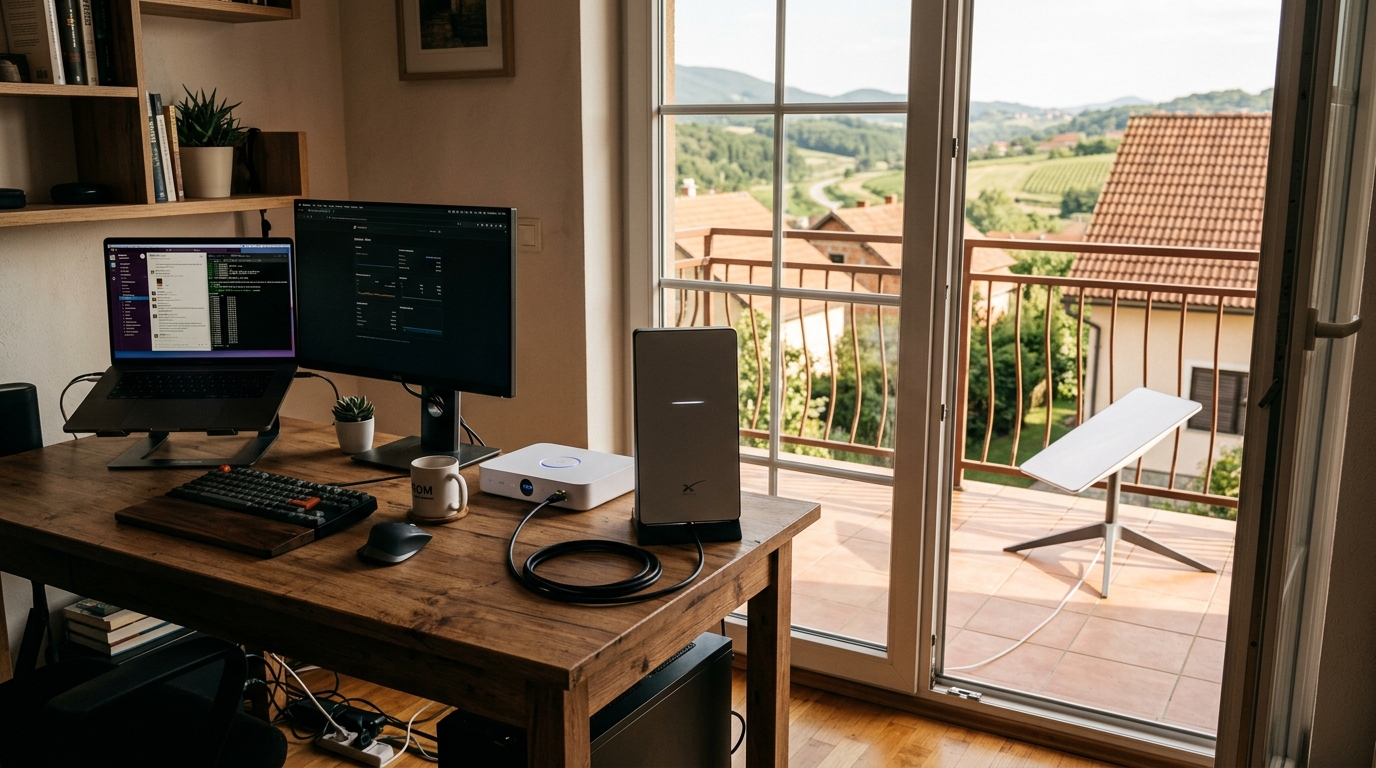
S dolaskom četvrte generacije (Starlink Gen 4) i najnovijeg Starlink Routera 4, ovaj postupak postao je jednostavniji nego ikad prije. Nema više potrebe za nabavom skupih vanjskih adaptera, no i dalje je ključno pravilno konfigurirati sustav kako biste izbjegli probleme s dvostrukim NAT-om (Double NAT) i gubitkom telemetrije.
U ovom detaljnom vodiču donosimo kompletan postupak: od fizičkog povezivanja kabela do aktivacije Bypass načina rada i postavljanja statičke rute za praćenje rada antene.
Napomena: Ovo je nezavisni informativni vodič. Nismo zaposlenici niti agenti tvrtke Starlink ili SpaceX, ne prodajemo opremu i ne uzimamo uplate. Narudžba i provjera dostupnosti obavljaju se isključivo na službenoj stranici starlink.com.
Gledate radije video? Cijeli video sažetak s detaljnim prikazom postavki i spajanja hardvera pogledajte na našem YouTube kanalu: Kako spojiti vlastiti ruter na Starlink Gen 4 (Bypass Mode).
1. Zašto spojiti vlastiti ruter na Starlink?
Tvornički Starlink ruter dizajniran je po principu maksimalne jednostavnosti ("plug-and-play") za prosječnog korisnika. Međutim, u zahtjevnijim okruženjima brzo se uočavaju njegovi nedostaci:
- Nedostatak naprednih mrežnih postavki: Tvornički ruter ne podržava VLAN segmentaciju, napredno prosljeđivanje portova, detaljna vatrozidna pravila (firewall), integrirani VPN poslužitelj (WireGuard ili OpenVPN) niti QoS (upravljanje prioritetom prometa).
- Pokrivanje velikih obiteljskih kuća: Obiteljske kuće u Hrvatskoj građene su s masivnim ciglenim zidovima i armiranobetonskim međukatnim pločama s armaturom. Jedan Wi-Fi odašiljač u prizemlju fizički ne može pružiti kvalitetan signal na katu, u podrumu ili na okućnici.
- Povezivanje s postojećom mrežnom infrastrukturom: Ako već imate razvedenu strukturiranu Cat6/Cat7 mrežnu instalaciju, PoE preklopnike ili profesionalne pristupne točke (poput Ubiquiti UniFi ili TP-Link Omada), želite da cjelokupnom mrežom upravlja vaš središnji mrežni usmjerivač.
2. Što donose Starlink Gen 4 i novi Router 4?
Korisnici starije druge generacije (Gen 2 sa standardnom pravokutnom motoriziranom antenom) dobro se sjećaju frustracije: tvornički ruter nije imao niti jedan fizički Ethernet priključak. Za spajanje bilo kojeg kabela morao se posebno naručiti i tjednima čekati vlasnički Starlink Ethernet Adapter.
Kod novih generacija hardvera situacija je drastično poboljšana:
- Starlink Router 4 (Wi-Fi 7): Najnoviji usmjerivač koji dolazi uz aktualnu četvrtu generaciju hardvera napokon posjeduje dva tvornički ugrađena gigabitna RJ45 Ethernet priključka (LAN 1 i LAN 2) smještena na poleđini uređaja ispod vodootpornih zaštitnih poklopaca.
- Starlink Mini: Kompaktna terenska antena ima integrirani Wi-Fi i vlastiti tvornički Ethernet RJ45 port s vodonepropusnim brtvilom, pa također omogućuje izravno žično povezivanje bez ikakvih dodataka.
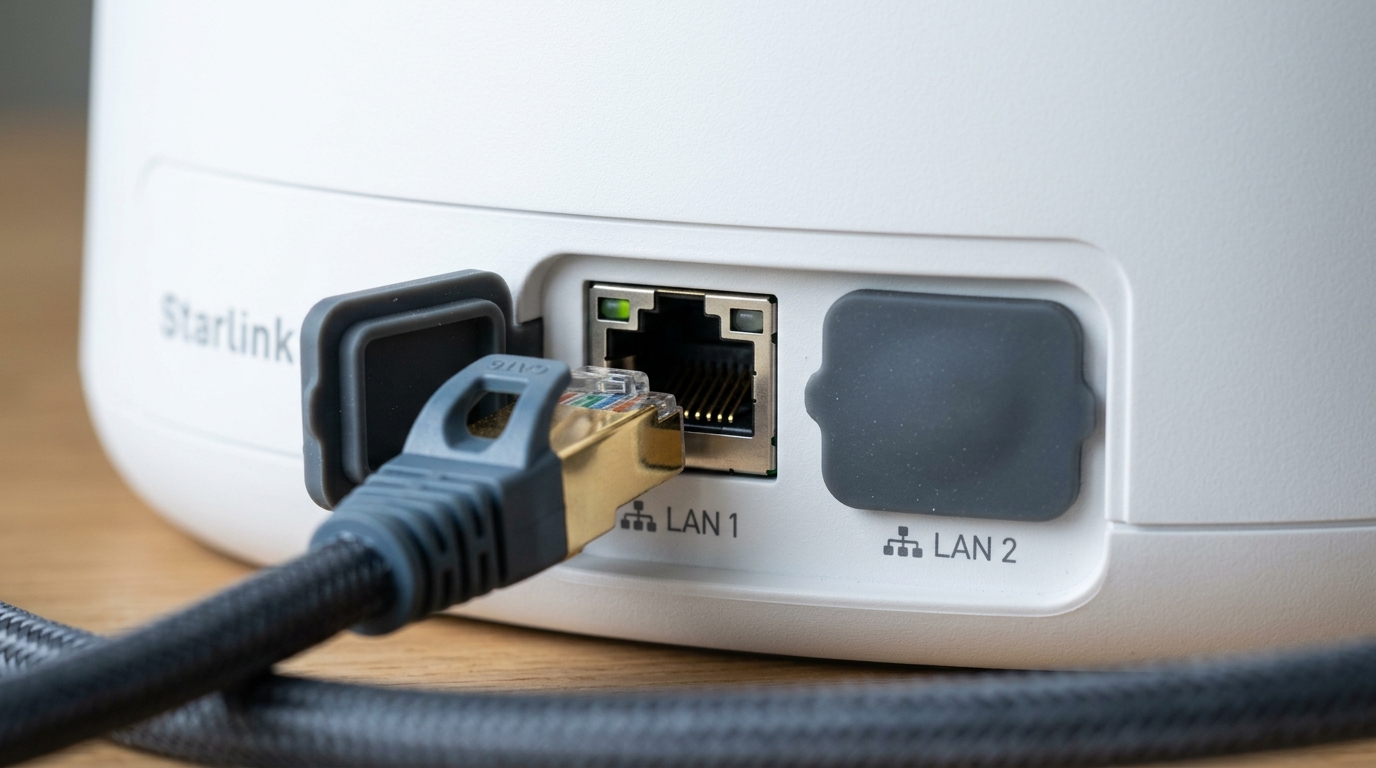
Zahvaljujući ugrađenim priključcima, spajanje vašeg vanjskog rutera svodi se na običan mrežni Cat6 kabel. No, samim spajanjem kabela posao nije gotov.
3. Problem "Dvostrukog NAT-a" (Double NAT) i zašto ga morate izbjeći
Kada na Starlink ruter jednostavno priključite svoj drugi ruter i ostavite oba uređaja u tvorničkom načinu rada, stvarate konfiguraciju poznatu kao dvostruki NAT (Double NAT).
Što se događa u mreži?
Starlink prema internetu već koristi CGNAT (Carrier-Grade NAT), što znači da vaša antena dijeli javnu IP adresu s drugim korisnicima. Ako Starlink ruter dodjeljuje lokalne privatne adrese (npr. 192.168.1.X), a vaš vlastiti ruter iza njega stvara svoju drugu lokalnu mrežu (npr. 192.168.0.X), svi vaši paketi podataka moraju proći kroz dva uzastopna prevođenja adresa.
Posljedice dvostrukog NAT-a u praksi:
- Prekidi i nestabilnost u online igrama: Povećana latencija, trzaji (jitter) i problemi sa strogim NAT tipom (Strict NAT / Type 3).
- Problemi s videopozivima i VoIP uslugama: Kašnjenje zvuka ili jednostrani zvuk na platformama poput Zooma, Microsoft Teamsa ili WhatsApp poziva.
- Otežan pristup nadzornim kamerama i NVR sustavima: Kamere i lokalni poslužitelji gube stabilnu vezu prema vanjskim aplikacijama.
- UPnP i mrežni konflikti: Nemogućnost automatskog otvaranja potrebnih mrežnih portova.
Kako bi se dvostruki NAT u potpunosti uklonio, Starlink ruter potrebno je prebaciti u Bypass način rada (Bypass Mode).
4. Korak-po-korak: Kako aktivirati Bypass način rada
Aktivacijom Bypass načina rada, Starlink Router 4 u potpunosti isključuje svoje usmjerivačke funkcije, gasi interni Wi-Fi odašiljač i DHCP poslužitelj. U tom stanju uređaj služi isključivo kao transparentni most (bridge) i napajanje za antenu, dok vaš vlastiti ruter preuzima cjelokupno upravljanje mrežom.
Postupak podešavanja:
- Fizičko povezivanje kabela: Uzmite kvalitetan mrežni kabel (preporučujemo Cat6 ili Cat6a). Jedan kraj utaknite u LAN 1 priključak na poleđini Starlink Routera 4, a drugi kraj u WAN (Internet) priključak na vašem vlastitom ruteru.
- Povezivanje na Starlink aplikaciju: Povežite se svojim mobitelom na postojeću Starlink Wi-Fi mrežu i otvorite službenu Starlink aplikaciju.
- Uključivanje Bypass moda:
- Dodirnite ikonu Postavke (Settings).
- Odaberite odjeljak Usmjerivač (Router).
- Pronađite klizač Bypass Mode (Premošćivanje) i pomaknite ga na uključeno.
- Potvrda aktivacije: Aplikacija će vas upozoriti da će interni Wi-Fi biti ugašen te da će za ponovno upravljanje ruterom biti potreban tvornički reset. Potvrdite odabir.
- Ponovno pokretanje: Starlink ruter će se automatski ponovno pokrenuti u transparentnom načinu rada. Vaš vlastiti ruter na svom WAN sučelju automatski će putem DHCP-a preuzeti IP adresu od Starlinka.
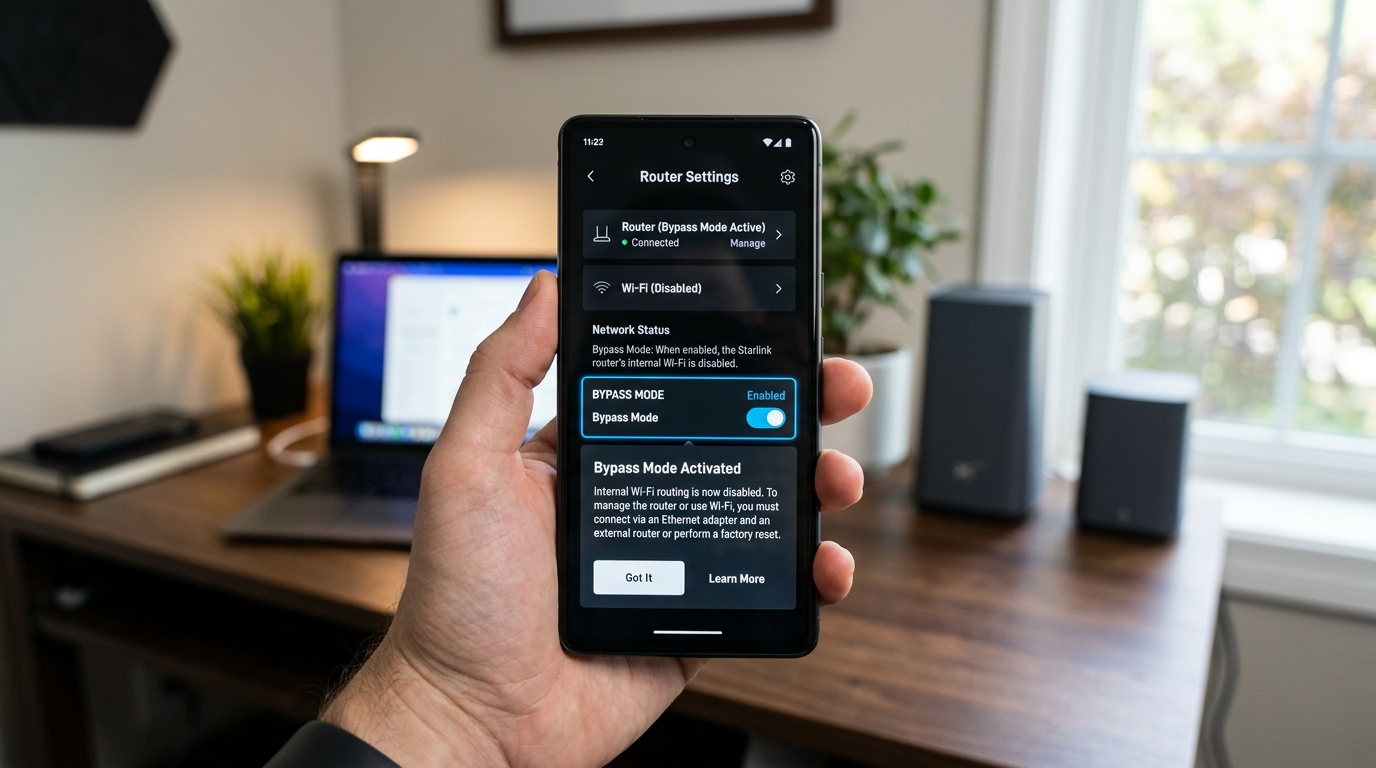
Nakon ovog koraka, sva vaša kućna bežična i žičana oprema spaja se isključivo na vaš vlastiti ruter.
5. Napredni savjet: Statička ruta za telemetriju antene (192.168.100.1)
Nakon što uključite Bypass mod i spojite se na Wi-Fi mrežu svog privatnog rutera, vjerojatno ćete primijetiti da vam Starlink mobilna aplikacija javlja poruku „Disconnected” ili ne prikazuje grafikon prekida, usmjerenost antene i funkciju topljenja snijega.
Razlog je jednostavan: antena i njezino kontrolno sučelje nalaze se na fiksnoj internoj adresi 192.168.100.1. Budući da se vaš mobitel sada nalazi u internoj podmreži vašeg novog rutera, ruter često ne zna kamo proslijediti promet namijenjen toj specifičnoj adresi.
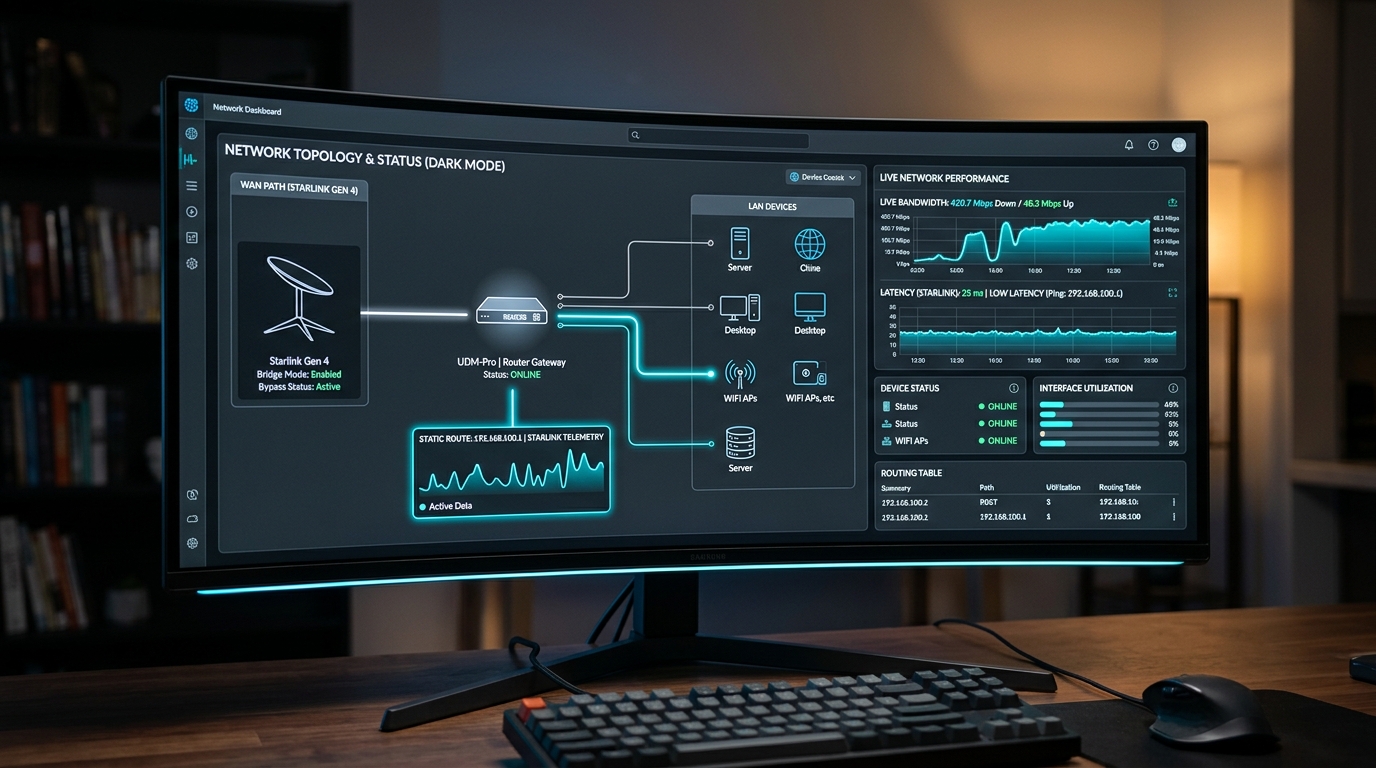
Rješenje: Dodavanje statičke rute na vašem ruteru
U administratorskom sučelju svog rutera (npr. Asus, UniFi Network, MikroTik Winbox ili TP-Link) dodajte sljedeću statičku rutu:
| Parametar | Vrijednost |
|---|---|
| Naziv rute (Description) | Starlink Telemetry / Antena |
| Odredišna IP adresa (Destination IP) | 192.168.100.1 (ili 192.168.100.0/24) |
| Mrežna maska (Subnet Mask) | 255.255.255.255 (ili /32) |
| Izlazno sučelje / Pristupnik (Gateway) | WAN sučelje (Starlink) |
Čim spremite ovu rutu, vaš će ruter sve upite prema 192.168.100.1 slati izravno kroz WAN kabel prema Starlink anteni. Starlink mobilna aplikacija odmah će proraditi sa svim statistikama brzine, latencije i prepreka, čak i dok ste spojeni na vlastiti Wi-Fi!
6. Kako vratiti Starlink ruter na tvorničke postavke?
Ako ikada odlučite prodati opremu, preseliti je ili privremeno želite ponovno koristiti samo tvornički Wi-Fi, Bypass način rada možete poništiti jednostavnim tvorničkim resetom:
- Starlink Router 4: Na poleđini uređaja nalazi se mala fizička tipka za reset. Dok je ruter uključen u struju, pritisnite i držite tipku 5 do 10 sekundi (dok LED indikator ne zatreperi).
- Nakon reseta: Ruter će se ponovno pokrenuti, stvoriti zadanu otvorenu mrežu pod nazivom
STARLINKiliSTINKi zatražiti postavljanje novog naziva i lozinke kroz mobilnu aplikaciju.
7. Usporedba: Tvornički Starlink Router 4 vs. Vlastiti sustav u Bypass modu
| Značajka | Tvornički Starlink Router 4 | Vlastiti ruter u Bypass modu |
|---|---|---|
| Jednostavnost postavljanja | Iznimno jednostavno (gotovo za 5 min) | Zahtijeva osnovno mrežno znanje |
| Wi-Fi standard | Wi-Fi 7 (tri-band) | Ovisi o odabranom ruteru (Wi-Fi 6 / 6E / 7) |
| Pokrivenost kuće | Ograničena na 1 uređaj (ili Starlink Mesh) | Neograničena (UniFi, Deco, žičani backhaul) |
| VLAN i gostujuće mreže | Nema naprednog VLAN-a | Potpuna podrška za odvajanje IoT uređaja |
| Integrirani VPN poslužitelj | Nema | Da (WireGuard, OpenVPN, IPSec) |
| Vatrozid i kontrola prometa | Osnovna | Napredna vatrozidna pravila i QoS |
| Dvostruki NAT | Nema (sve dok nema drugog rutera) | U potpunosti eliminiran |
Zaključak
Nova četvrta generacija Starlinka sa Starlink Routerom 4 ispravila je najveći hardverski nedostatak prethodnika ugradnjom dva tvornička gigabitna Ethernet priključka.
Za korisnike u obiteljskim kućama, apartmanskim objektima i naprednim radnim okruženjima, postavljanje tvorničkog rutera u Bypass način rada i spajanje kvalitetnog vlastitog usmjerivača pruža najbolje od oba svijeta: punu satelitsku propusnost i brzinu bez zagušenja, uz profesionalnu stabilnost, sigurnost i besprijekornu Wi-Fi pokrivenost svakog kuta vašeg doma.
Za detaljnije vodiče o montaži, testove stvarne brzine i preuzimanje preporuke za 1 mjesec besplatnog Starlink interneta, pratite naš portal i YouTube kanal.